
Ce que vous allez apprendre
- Comprendre ce que sont les courbes de niveau et un modèle numérique d’élévation
- Générer les courbes de niveau de n’importe quelle zone sur la carte de GEOFLORESTA
- Choisir l’équidistance adaptée à l’échelle de votre travail
- Ouvrir, étiqueter et reprojeter les fichiers dans QGIS
- Connaître les limites de ces données avant de les utiliser dans un projet
Avant de commencer
- Un navigateur à jour (Chrome, Edge, Firefox ou Safari)
- Pour l’étape 5 : QGIS installé (gratuit, sur qgis.org)
- Aucun compte ni inscription nécessaires
Dans ce tutoriel
Les courbes de niveau sont présentes dans presque tous les travaux de terrain : mémoires, plans d’aménagement forestier, études de bassins versants, projets de routes et d’irrigation. Jusqu’ici, les obtenir demandait de télécharger des tuiles satellite, de les assembler, de les découper et de les traiter dans un SIG. Sur la carte de GEOFLORESTA, cela se fait en deux minutes environ, pour n’importe quel lieu du monde, sans rien installer et sans créer de compte.
1. Que sont les courbes de niveau
Une courbe de niveau est une ligne qui relie des points de même altitude. Sur une carte topographique, les courbes montrent la forme du terrain : rapprochées, la pente est forte ; espacées, le terrain est plat. Des courbes fermées et concentriques indiquent une colline (ou une dépression), et des courbes en « V » pointent vers les vallées et les cours d’eau.
Les courbes sont calculées à partir d’un modèle numérique d’élévation (MNE, ou DEM en anglais) : une image dont chaque pixel contient l’altitude du terrain, en mètres. L’outil de GEOFLORESTA vous fournit les deux fichiers : le modèle d’élévation et les courbes déjà calculées.
2. D’où viennent les données
L’altitude provient des Terrain Tiles, une collection ouverte et mondiale publiée dans le programme AWS Open Data. Elle réunit les meilleurs modèles d’élévation ouverts de chaque région : le SRTM (environ 30 m dans la plupart du monde, y compris toute l’Afrique), le GMTED2010, l’ETOPO1 (pour les océans) et des modèles nationaux plus détaillés dans certains pays. L’attribution complète figure dans les fichiers téléchargés et sur la page Données et licences.
Le calcul se fait dans votre navigateur : la carte télécharge les tuiles d’élévation de la zone, construit une grille en coordonnées WGS 84, la découpe selon votre zone et calcule les courbes. Rien n’est envoyé à nos serveurs.
3. Pas à pas : les courbes de votre zone en 2 minutes
- Ouvrez la carte. Allez sur Cartes et, si votre zone n’est pas au Mozambique, choisissez le pays en haut du panneau.
- Affichez le relief (facultatif). Dans « Couches », activez Relief (ombrage) et Altitude (couleurs). Cela aide à comprendre le terrain avant de choisir la zone.
- Choisissez la zone d’intérêt. Au Mozambique, vous pouvez choisir une province ou un district. Dans tous les pays, vous pouvez utiliser le pays entier ou cliquer sur Dessiner un polygone, cliquer sur les sommets et terminer avec Terminer le polygone (ou un double-clic).
- Préparez le relief. Dans le bloc « Relief (modèle d’élévation) », cliquez sur Préparer le relief de cette zone. En quelques secondes s’affichent la résolution et les altitudes minimale, maximale et moyenne.
- Choisissez l’équidistance. Le site propose une valeur selon le dénivelé de la zone ; vous pouvez la modifier (voir la section 4).
- Téléchargez. Altitude (GeoTIFF) fournit le modèle d’élévation ; Courbes de niveau (GeoJSON) fournit les lignes, chacune avec le champ
altitude_m.
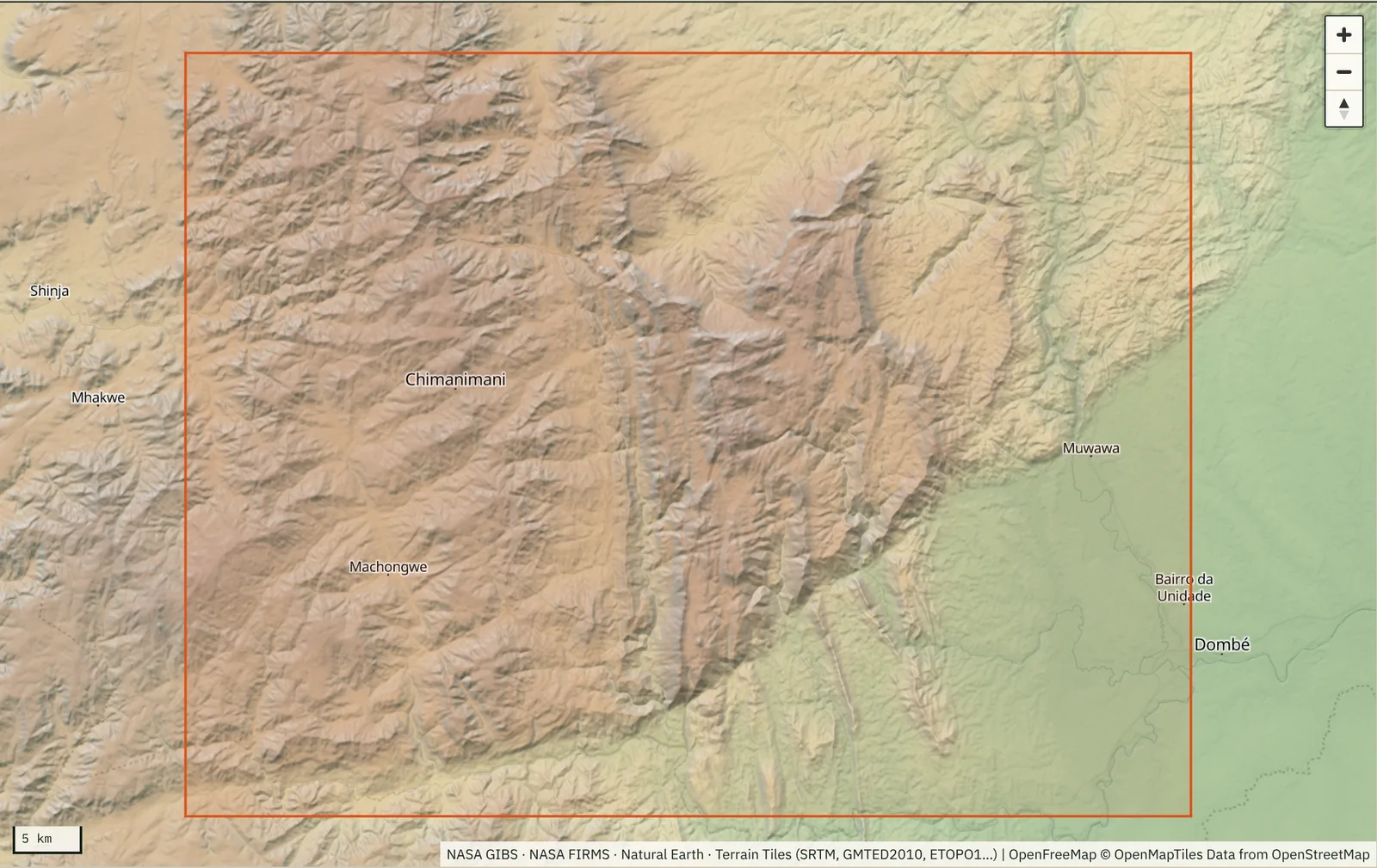

La résolution dépend de la taille de la zone : jusqu’à quelques milliers de km² (un district, un bassin, une concession), vous obtenez environ 30–40 m ; les zones plus grandes, comme une province entière ou un pays, ont moins de détail, et le site affiche toujours la résolution réelle. Pour une grande zone au détail maximal, divisez-la en plusieurs zones plus petites.
4. Quelle équidistance choisir
L’équidistance est la différence d’altitude entre deux courbes successives. Une petite équidistance montre plus de détail, mais en montagne les lignes deviennent si serrées que la carte devient illisible.
| Équidistance | Quand l’utiliser |
|---|---|
| 10 m | Petites zones peu accidentées : plaines, zones côtières, une parcelle ou un quartier. |
| 20 m | Districts, petits bassins et terrains vallonnés. Un bon point de départ. |
| 50 m | Massifs et terrains montagneux, ou zones de quelques centaines de km². |
| 100–200 m | Cartes de situation de provinces et de grandes régions montagneuses. |
| 500 m | Pays entiers et cartes à petite échelle. |
Une équidistance ne peut pas être plus fine que la précision des données : avec un modèle d’environ 30 m, des courbes de 1 ou 2 m n’auraient pas de sens.
5. Ouvrir et préparer dans QGIS
- Ouvrez les fichiers : faites glisser le GeoTIFF et le GeoJSON dans la fenêtre de QGIS. Les deux sont en WGS 84 (EPSG:4326) et se superposent.
- Mettez en valeur les courbes maîtresses : dans les propriétés de la couche de courbes, onglet Symbologie, choisissez Ensemble de règles et créez une règle avec l’expression
"altitude_m" % 100 = 0et une ligne plus épaisse. - Étiquetez les courbes : dans Étiquettes, choisissez Étiquettes simples, valeur
altitude_met placement courbé sur la ligne. Pour ne pas surcharger la carte, n’étiquetez que les courbes maîtresses. - Créez l’ombrage : dans la Boîte à outils de traitements, cherchez « hillshade » et appliquez-le au GeoTIFF. Placez l’ombrage sous les courbes, avec un peu de transparence.
- Reprojetez avant de mesurer : pour mesurer des surfaces, des distances ou des pentes, enregistrez les couches dans une projection métrique (par exemple la zone UTM de votre territoire) avec Exporter → Sauvegarder les entités sous…. Ce même menu permet d’enregistrer les courbes en Shapefile ou en GeoPackage.

6. Limites à connaître
- Ne remplace pas un levé topographique. Avec 30–40 m de résolution et quelques mètres d’erreur verticale, ces données conviennent aux cartes, aux études, à l’enseignement et à la planification, mais pas aux projets d’ingénierie, aux calculs de volumes ni au bornage.
- Forêts et bâtiments : le SRTM mesure la surface « vue » par le radar. En forêt dense et en ville, l’altitude peut inclure une partie des cimes ou des bâtiments.
- Les valeurs négatives sont des profondeurs en mer (bathymétrie ETOPO1), pas des erreurs.
- Résolution variable : les grandes zones ont moins de détail. Vérifiez toujours la résolution affichée avant de télécharger.
- Citez la source dans vos cartes et rapports, comme indiqué dans les fichiers et sur la page Données et licences.
7. Questions fréquentes
Est-ce vraiment gratuit ? Oui. Les données sont ouvertes et l’outil ne demande ni compte ni paiement.
Cela fonctionne-t-il hors du Mozambique ? Oui, dans tous les pays : choisissez le pays sur la carte et dessinez votre zone.
J’ai besoin d’un Shapefile. Ouvrez le GeoJSON dans QGIS et utilisez Exporter → Sauvegarder les entités sous… avec le format « ESRI Shapefile ».
Pourquoi la résolution est-elle faible ? La zone est grande. Dessinez une zone plus petite ou divisez la vôtre en plusieurs parties.
Puis-je utiliser les données dans un travail commercial ? Les sources utilisées sont ouvertes et demandent une attribution. Vérifiez les conditions de chaque source sur la page Données et licences avant un usage commercial.
Besoin de courbes de 1 m, d’un levé par drone ou d’une carte topographique prête pour votre projet ? Demandez une proposition à GEOFLORESTA.
Exercice pratique
Réalisez une carte topographique simple de votre district (ou de votre zone de travail).
- Sur la carte de GEOFLORESTA, choisissez ou dessinez votre zone et téléchargez le GeoTIFF et les courbes de 20 m.
- Dans QGIS, créez l’ombrage à partir du GeoTIFF et placez les courbes au-dessus, avec les courbes maîtresses de 100 m plus épaisses et étiquetées.
- Ajoutez la limite du district (dans Données par pays) et, si vous le souhaitez, les rivières d’OpenStreetMap.
- Dans le composeur d’impression, ajoutez titre, échelle, nord, légende et source des données, puis exportez en PDF.
- Repérez le point le plus haut, la pente la plus forte et un cours d’eau. Quelle équidistance rend la carte la plus lisible ?
Points clés
- Des courbes rapprochées indiquent une forte pente ; des courbes espacées, un terrain plat
- Sur la carte de GEOFLORESTA, vous obtenez gratuitement le modèle d’élévation (GeoTIFF) et les courbes (GeoJSON) de n’importe quelle zone du monde
- La résolution est d’environ 30–40 m pour les petites zones et diminue pour les grandes
- Choisissez l’équidistance selon l’échelle : 10–20 m pour les petites zones, 50–100 m pour les massifs et les provinces
- Reprojetez en UTM avant de mesurer et citez toujours la source
- Ces données conviennent aux cartes et aux études, pas aux projets d’ingénierie


