
O que vai aprender
- Perceber o que são curvas de nível e um modelo digital de elevação
- Gerar as curvas de nível de qualquer área no mapa da GEOFLORESTA
- Escolher o intervalo certo para a escala do seu trabalho
- Abrir, rotular e reprojectar os ficheiros no QGIS
- Conhecer os limites destes dados antes de os usar num projecto
Antes de começar
- Um navegador actualizado (Chrome, Edge, Firefox ou Safari)
- Para o passo 5: QGIS instalado (gratuito, em qgis.org)
- Não precisa de conta nem de registo
Neste tutorial
Curvas de nível estão em quase todos os trabalhos de campo: monografias, planos de maneio florestal, estudos de bacias hidrográficas, projectos de estradas e de regadio. Até agora, obtê-las exigia descarregar mosaicos de satélite, juntá-los, recortá-los e processá-los num SIG. No mapa da GEOFLORESTA isso faz-se em cerca de dois minutos, para qualquer lugar do mundo, sem instalar nada e sem criar conta.
1. O que são curvas de nível
Uma curva de nível é uma linha que une pontos com a mesma altitude. Num mapa topográfico, as curvas mostram a forma do terreno: quando estão juntas, a encosta é íngreme; quando estão afastadas, o terreno é plano. Curvas fechadas e concêntricas indicam um morro (ou uma depressão), e curvas em forma de «V» apontam para os vales e linhas de água.
As curvas são calculadas a partir de um modelo digital de elevação (MDE ou DEM, em inglês): uma imagem em que cada píxel guarda a altitude do terreno, em metros. A ferramenta da GEOFLORESTA entrega-lhe os dois ficheiros: o modelo de elevação e as curvas já calculadas.
2. De onde vêm os dados
A altitude vem dos Terrain Tiles, uma colecção aberta e mundial publicada no programa AWS Open Data. Junta os melhores modelos de elevação abertos de cada região: o SRTM (cerca de 30 m na maior parte do mundo, incluindo toda a África), o GMTED2010, o ETOPO1 (para os oceanos) e modelos nacionais mais detalhados em alguns países. A atribuição completa vai dentro dos ficheiros que descarrega e está na página Dados e Licenças.
O cálculo é feito no seu navegador: o mapa descarrega os mosaicos de elevação da área, monta uma grelha em coordenadas WGS 84, recorta-a pela sua área e calcula as curvas. Nada é enviado para os nossos servidores.
3. Passo a passo: as curvas da sua área em 2 minutos
- Abra o mapa. Vá a Mapas e, se a sua área não for em Moçambique, escolha o país no topo do painel.
- Veja o relevo (opcional). Em «Camadas», ligue Relevo (sombreamento) e Altitude (cores). Ajuda a perceber o terreno antes de escolher a área.
- Escolha a área de interesse. Em Moçambique pode escolher uma província ou um distrito. Em qualquer país pode usar o país inteiro ou carregar em Desenhar polígono, clicar nos vértices no mapa e terminar com Concluir polígono (ou com um duplo clique).
- Prepare o relevo. No bloco «Relevo (modelo de elevação)», carregue em Preparar o relevo desta área. Em poucos segundos aparece a resolução e as altitudes mínima, máxima e média.
- Escolha o intervalo das curvas. O site sugere um intervalo de acordo com o desnível da área; pode mudá-lo (veja a secção 4).
- Descarregue. Altitude (GeoTIFF) dá-lhe o modelo de elevação; Curvas de nível (GeoJSON) dá-lhe as linhas, cada uma com o campo
altitude_m.
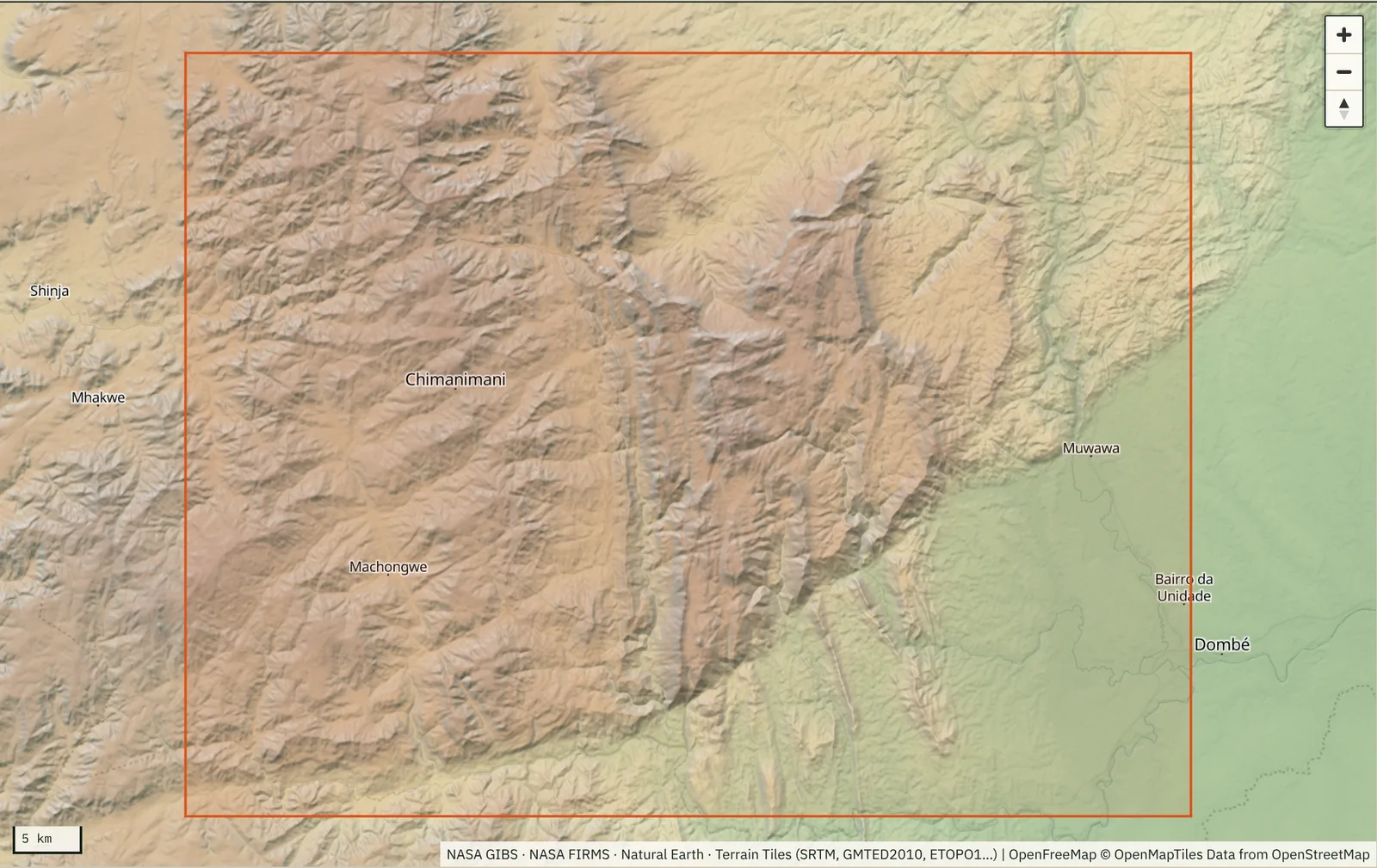

A resolução depende do tamanho da área: até alguns milhares de km² (um distrito, uma bacia, uma área de concessão) obtém cerca de 30–40 m; áreas maiores, como uma província inteira ou um país, saem com menos detalhe, e o site mostra sempre a resolução real. Se precisar de uma área grande com o máximo detalhe, divida-a em várias áreas mais pequenas.
4. Que intervalo escolher
O intervalo (equidistância) é a diferença de altitude entre duas curvas seguidas. Um intervalo pequeno mostra mais detalhe, mas num terreno montanhoso as linhas ficam tão juntas que o mapa deixa de se ler.
| Intervalo | Quando usar |
|---|---|
| 10 m | Áreas pequenas e pouco acidentadas: planícies, zonas costeiras, uma machamba ou um bairro. |
| 20 m | Distritos, bacias pequenas e terrenos ondulados. É um bom ponto de partida. |
| 50 m | Serras e terrenos montanhosos, ou áreas de algumas centenas de km². |
| 100–200 m | Mapas de enquadramento de províncias e regiões montanhosas extensas. |
| 500 m | Países inteiros e mapas de pequena escala. |
Lembre-se de que um intervalo não pode ser mais fino do que a precisão dos dados: com um modelo de cerca de 30 m, curvas de 1 ou 2 m não teriam significado.
5. Abrir e preparar no QGIS
- Abra os ficheiros: arraste o GeoTIFF e o GeoJSON para a janela do QGIS. Os dois estão em WGS 84 (EPSG:4326) e ficam sobrepostos.
- Destaque as curvas mestras: nas propriedades da camada de curvas, em Simbologia, escolha Baseado em regras e crie uma regra com a expressão
"altitude_m" % 100 = 0, com uma linha mais grossa. As restantes curvas ficam com uma linha fina. - Rotule as curvas: em Etiquetas, escolha Etiquetas simples, valor
altitude_me posicionamento curvo sobre a linha. Para não sobrecarregar o mapa, mostre só as curvas mestras (use a mesma expressão como filtro). - Faça o sombreamento: na Caixa de ferramentas de processamento, procure «hillshade» e aplique-o ao GeoTIFF. Ponha o sombreamento por baixo das curvas, com alguma transparência.
- Reprojecte antes de medir: para medir áreas, distâncias ou declives, guarde as camadas numa projecção métrica (por exemplo, a zona UTM da sua área) com Exportar → Guardar elementos como…. Nesse mesmo menu pode guardar as curvas em Shapefile ou GeoPackage.

6. Limitações a ter em conta
- Não substitui um levantamento topográfico. Com 30–40 m de resolução e alguns metros de erro vertical, estes dados servem para mapas, estudos, ensino e planeamento, mas não para projectos de engenharia, cálculos de volumes ou demarcação de terrenos.
- Floresta e edifícios: o SRTM mede a superfície que o radar «vê». Em florestas densas e zonas urbanas, a altitude pode incluir parte das copas ou dos edifícios.
- Valores negativos são profundidades no mar (batimetria do ETOPO1), e não erros.
- Resolução variável: áreas grandes saem com menos detalhe. Confira sempre a resolução indicada antes de descarregar.
- Cite a fonte nos seus mapas e relatórios, como indicado nos ficheiros e na página Dados e Licenças.
7. Perguntas frequentes
É mesmo grátis? Sim. Os dados são abertos e a ferramenta não pede conta nem pagamento.
Funciona fora de Moçambique? Sim, em qualquer país do mundo: escolha o país no mapa e desenhe a sua área.
Preciso de Shapefile. Abra o GeoJSON no QGIS e use Exportar → Guardar elementos como… com o formato «ESRI Shapefile».
Porque é que a resolução saiu baixa? A área é grande. Desenhe uma área mais pequena ou divida a sua em várias partes.
Posso usar os dados num trabalho comercial? As fontes usadas são abertas e pedem atribuição. Confirme os termos de cada fonte na página Dados e Licenças antes de um uso comercial.
Precisa de curvas de 1 m, de um levantamento com drone ou de um mapa topográfico pronto para o seu projecto? Peça uma proposta à GEOFLORESTA.
Exercício prático
Faça um mapa topográfico simples do seu distrito (ou da área onde trabalha).
- No mapa da GEOFLORESTA, escolha ou desenhe a sua área e descarregue o GeoTIFF e as curvas de 20 m.
- No QGIS, crie o sombreamento a partir do GeoTIFF e ponha as curvas por cima, com as curvas mestras de 100 m mais grossas e rotuladas.
- Acrescente o limite do distrito (em Dados por país) e, se quiser, rios do OpenStreetMap.
- No compositor de impressão, junte título, escala, norte, legenda e a fonte dos dados, e exporte em PDF.
- Identifique no mapa o ponto mais alto, a encosta mais íngreme e uma linha de água. Que intervalo tornou o mapa mais legível?
Pontos-chave
- Curvas juntas indicam encostas íngremes; curvas afastadas indicam terreno plano
- No mapa da GEOFLORESTA obtém o modelo de elevação (GeoTIFF) e as curvas (GeoJSON) de qualquer área do mundo, grátis
- A resolução é de cerca de 30–40 m em áreas pequenas e diminui em áreas grandes
- Escolha o intervalo pela escala do trabalho: 10–20 m para áreas pequenas, 50–100 m para serras e províncias
- Reprojecte para UTM antes de medir e cite sempre a fonte
- Estes dados servem para mapas e estudos, não para projectos de engenharia


